
Artikel delen
door Omnidots op 6 nov 2026, 05:37:46
Een duidelijker overzicht van je monitoringprojecten.
Minder klikken. Meer controle.
Monitoringprojecten zouden niet moeten betekenen dat je jouw dag doorbrengt met het zoeken naar informatie of het moeizaam opstellen van de rapporten die je nodig hebt. Met de vernieuwde overzichtspagina en de Custom Report Builder van Honeycomb kun je zien wat er in jouw projecten gebeurt en rapporten maken die bij je passen.
We hebben Honeycomb vernieuwd om twee belangrijke onderdelen van je dagelijkse workflow te vereenvoudigen:
-
Het bijhouden van je projecten
-
Rapporten opstellen
Het overzicht. Je projecten. Eén duidelijk beeld.
De vernieuwde overzichtspagina van Honeycomb brengt je belangrijkste monitoringinformatie samen in één overzichtelijke, gebruiksvriendelijke weergave. In één oogopslag zie je een kort overzicht van:
- Verbindingswaarschuwingen: zie wanneer monitors verbindingsproblemen hebben die mogelijk aandacht vereisen.
- Gegevenswaarschuwingen: Identificeer mogelijke problemen met de opslag van monitoringgegevens.
- Recente overschrijdingen: houd recente overschrijdingen van monitoringdrempels bij.
- Status: Houd de online-, offline- en inactieve status van jouw monitors bij.
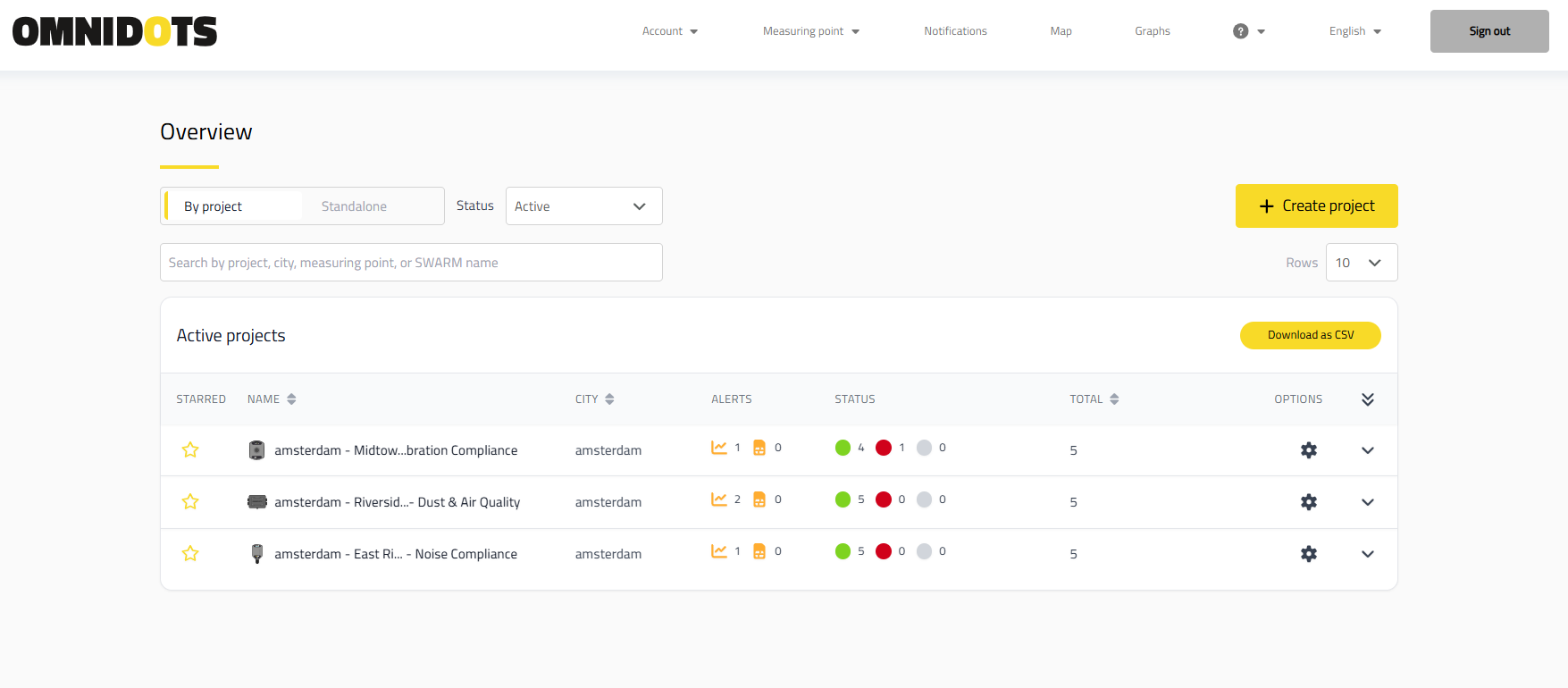
Zie belangrijke meldingen en projectinformatie zodra je Honeycomb opent.
Onder het meldingsoverzicht maakt het vernieuwde projectoverzicht het eenvoudig om jouw monitoringprojecten te vinden en te beheren.
Zoek op projectnaam, stad, meetpunt of SWARM-naam. Schakel tussen project- en afzonderlijke weergaven, filter op status of gebruik de projecttabel om de status van de monitors en waarschuwingen te bekijken.
Wil je de projectinstellingen openen of jouw projectoverzicht exporteren? Je kunt deze opties rechtstreeks vanuit het dashboard openen.
Het doel is simpel: minder tijd besteden aan navigeren en meer tijd besteden aan het analyseren van jouw monitoringgegevens.
Aangepaste rapporten: laat je rapporten voor je werken.
Elk monitoringproject is anders. Wat je met een technicus moet delen, is misschien niet wat een projectmanager of jouw klant wilt zien.
De aangepaste rapportbouwer van Honeycomb biedt je meer flexibiliteit bij het organiseren en presenteren van jouw monitoringinformatie.
In plaats van een vaste rapportlay-out te gebruiken, kunt je de rapportsjabloon aanpassen zodat deze beter bij jouw project past.

Ga naar je rapportsjablonen en open de editor om de lay-out van je rapport aan te passen.
Stel het rapport samen dat je nodig hebt
Met de editor voor aangepaste rapporten kun je elementen rechtstreeks binnen jouw rapportlay-out toevoegen en rangschikken.
De beschikbare elementen die in de editor worden weergegeven, zijn onder andere:
- Tekst: voeg uitleg, opmerkingen of andere geschreven informatie toe.
- Afbeeldingen en afbeeldingengalerijen: voeg ondersteunend beeldmateriaal toe.
- Tabellen: Organiseer informatie in een gestructureerd formaat.
- Pagina-einden: Bepaal waar nieuwe pagina's beginnen.
- Rijen en kolommen: de inhoud van het rapport indelen.
- Grafieken: Voeg visuele weergaven van monitoringgegevens toe.
 Kies de elementen die je nodig hebt en organiseer ze binnen jouw rapportsjabloon.
Of je nu een rapport opstelt voor interne beoordeling of monitoringresultaten deelt met een klant, de editor biedt je meer controle over de manier waarop de informatie wordt gepresenteerd.
Bekijk een voorbeeld voordat je opslaat
U kunt de lay-out van jouw rapport bekijken terwijl je in de editor werkt, de voorbeeldweergave gebruiken om het resultaat te controleren en jouw wijzigingen opslaan wanneer je tevreden bent.

Bekijk de lay-out van jouw rapport voordat je jouw sjabloon opslaat.
Maak jouw rapporten informatiever met Attributes
Elk monitoringproject bevat details die verder gaan dan de meetgegevens. Met de nieuwe functie ‘Attributen’ in Honeycomb kun je aanvullende projectinformatie en ondersteunend materiaal op één handige plek ordenen.
Met Attributen kun je informatie toevoegen en beheren die verband houdt met jouw projecten en meetpunten, waaronder:
- Projectlogo’s – Houd de huisstijl van jouw project of bedrijf overzichtelijk.
- Kaarten – Sla kaarten op die bij jouw monitoringlocaties horen.
- Locatiefoto's – Voeg foto's toe om de toestand van de locatie of de monitoringlocaties vast te leggen.
- Notities – Leg belangrijke projectdetails en aanvullende context vast.
- Aangepaste attributen – Maak extra velden aan om informatie te ordenen die specifiek is voor jouw project.
Attributen ondersteunen tekst, afbeeldingen en afbeeldingenlijsten, waardoor je meer flexibiliteit hebt bij het documenteren van jouw monitoringprojecten.
Waarom is dit belangrijk?
Door ondersteunende informatie bij jouw monitoringgegevens te bewaren, is het eenvoudiger om consistente projectdocumentatie bij te houden en beschik je over de informatie die je nodig hebt bij het opstellen van rapporten.
Aan de slag met attributen
Attributen toevoegen is eenvoudig:
- Open jouw project of meetpunt in Honeycomb.
- Selecteer Attributen in het optiemenu.
- Klik op 'Attribuut toevoegen' om een nieuw veld aan te maken, of op 'Bewerken' om een bestaand veld bij te werken.
- Voeg je informatie toe of upload ondersteunende afbeeldingen.
Dit is nog een manier waarop Honeycomb je helpt om je monitoringgegevens en projectinformatie op één plek overzichtelijk te houden.
Aan de slag
Het vernieuwde dashboard en de 'Aangepaste rapportgenerator' zijn ontworpen om je dagelijkse Honeycomb-workflows te vereenvoudigen.
Om het dashboard te verkennen, log je in op Honeycomb en open je jouw projectoverzicht.
Om toegang te krijgen tot aangepaste rapporten, navigeer je naar Account → Rapporten, waar je jouw bestaande sjablonen kunt bekijken of een nieuw rapportsjabloon kunt maken.
Probeer de nieuwe functies eens uit en ontdek hoe ze je volgende monitoringproject kunnen vereenvoudigen.
Wil je zien hoe het werkt? Bekijk onze stapsgewijze videotutorial om te leren hoe je rapporten in Honeycomb kunt maken en aanpassen.